



Telefoną prie Toyota galima jungti per Bluetooth, Apple CarPlay arba Android Auto, tačiau tik palaikomu būdu. Pirmiausia patikrinkite savo multimedijos sistemą, tuomet pasirinkite laidinę arba belaidę sąranką ir ją atlikite stovėdami.
Pirmiausia patikrinkite savo multimedijos sistemą
Vien užrašo „Toyota“ ar automobilio pagaminimo metų nepakanka ryšio būdui nustatyti. To paties modelio komplektacijos, pardavimo rinkos ir multimedijos įrenginiai gali skirtis. Jei grotuvas pakeistas neoriginaliu, vadovaukitės jo gamintojo instrukcija.
Automobilio meniu arba instrukcijoje ieškokite telefono, Bluetooth, išmaniojo telefono integracijos, Apple CarPlay ar Android Auto nuostatų. Pasižymėkite sistemos pavadinimą ir versiją. Toyota oficialiai nurodo, kad skaitmeninės bei multimedijos funkcijos priklauso nuo konkretaus modelio, todėl bendro vadovo mygtukų pavadinimai jūsų ekrane gali būti kitokie.
Bluetooth laisvųjų rankų ryšys leidžia skambinti ir, jei palaikoma, klausytis telefono garso. CarPlay ir Android Auto papildomai pateikia suderinamas telefono programėles automobilio ekrane. Veikiantis skambutis per automobilio garsiakalbius dar neįrodo, kad veiks telefono navigacijos vaizdas.
Perkant naudotą automobilį šias funkcijas verta išbandyti su savo telefonu, o ne spręsti iš skelbimo ekrano nuotraukos. Pavyzdžiui, mūsų Toyota Corolla Hybrid apžvalga padeda orientuotis modelyje, tačiau konkretaus automobilio ryšį vis tiek reikia patikrinti vietoje.
Kaip susieti telefoną per Bluetooth
Pirmą kartą telefoną siekite saugiai sustoję ir įjungę multimedijos sistemą. Automobilyje su automatine dėže pasirinkite stovėjimo padėtį pagal jo instrukciją. Meniu nustatymas važiuojant neturi tapti „greitu bandymu“, nes dėmesį atitraukia ir žvilgsnis į ekraną.
Telefone įjunkite Bluetooth ir atverkite įrenginių paiešką. Automobilio telefono arba ryšio nuostatose pasirinkite naujo įrenginio pridėjimą. Vienoje sistemoje telefonas ieško automobilio, kitoje automobilis pateikia rastų telefonų sąrašą, todėl skaitykite abiejų ekranų nurodymus.
Pasirinkę tinkamą įrenginį palyginkite abiejuose ekranuose rodomą susiejimo kodą ir tik tuomet patvirtinkite. Jei prašoma leisti adresatų ar skambučių istorijos naudojimą, apsvarstykite, kurios funkcijos jums reikalingos. Neatpažįstamo kaimyninio automobilio ar telefono nesiekite vien todėl, kad jis atsirado pirmas sąraše.
Baigę patikrinkite, ar pasirinktas jūsų telefonas, ar tinkamai veikia mikrofonas ir garso perdavimas. Muzikai multimedijos sistemoje gali reikėti atskirai pasirinkti Bluetooth garso šaltinį. Jei skambučiai veikia, o muzika lieka telefone, tikrinkite garso išvestį ir medijos ryšį, o ne iš karto trinkite visus automobilio nustatymus.
Kaip prijungti iPhone per Apple CarPlay
Pirmiausia patvirtinkite, kad automobilio sistema palaiko CarPlay ir pasirinktą laidinį arba belaidį ryšį. Telefone turi būti įjungta Siri. Telefono operacinę sistemą ir multimedijos programinę įrangą atnaujinkite tik įprastu gamintojo nurodytu būdu.
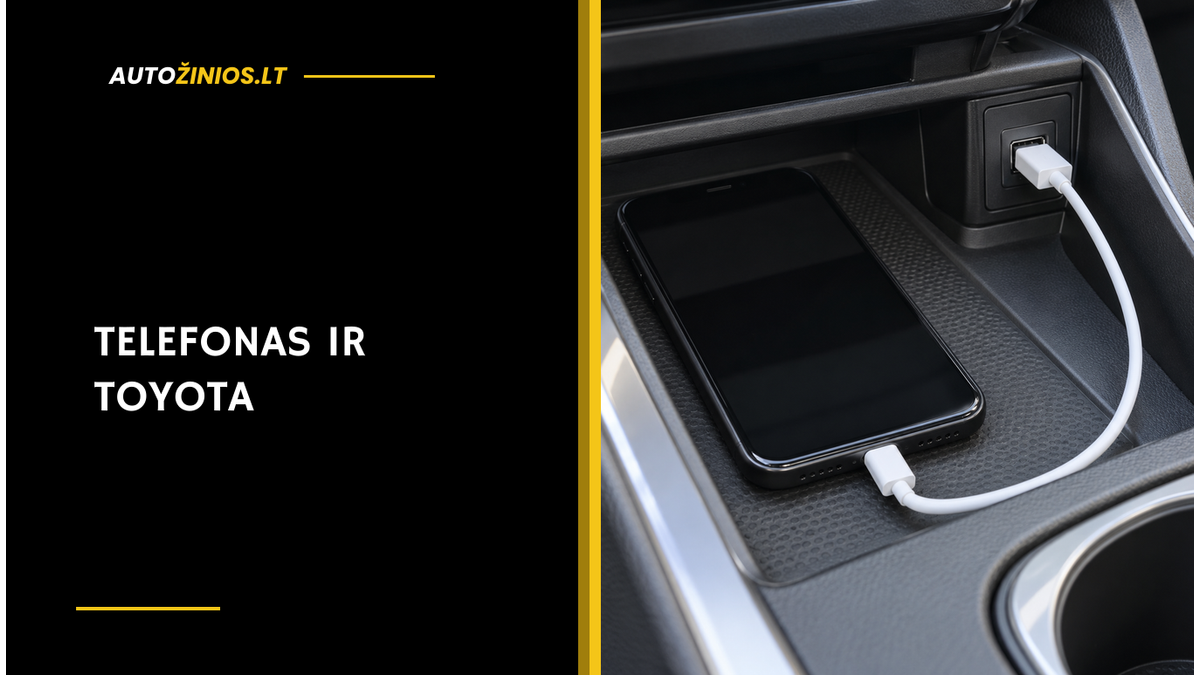
Jei jūsų Toyota palaiko laidinį CarPlay, iPhone prijunkite tinkamu duomenų kabeliu prie multimedijai skirto USB lizdo. Lizdas gali būti pažymėtas telefono ar CarPlay ženklu. Vien tai, kad telefonas kraunamas, nereiškia, kad pasirinktas lizdas perduoda duomenis.
Vykdykite telefono ir automobilio ekranuose pateiktus pradinio prijungimo nurodymus. Jei CarPlay neatsiveria automatiškai, multimedijos meniu pasirinkite jo piktogramą. Nesitikėkite, kad automobilio ekrane atsiras visos telefone įdiegtos programėlės: rodomos tik su CarPlay suderinamos funkcijos.
Belaidžiam CarPlay reikia jį palaikančios sistemos, įjungto Bluetooth bei Wi-Fi. iPhone nustatymuose pasirinkite Bendrieji (General), tada CarPlay ir savo automobilį, o tolesnius veiksmus atlikite pagal jo instrukciją. Kai kurioms sistemoms pirmam nustatymui naudojamas kabelis; to nereikia paversti visiems modeliams galiojančia taisykle.
Kaip prijungti Android telefoną per Android Auto
Patikrinkite tris atskirus dalykus: telefono suderinamumą, automobilio multimedijos palaikymą ir ryšio tipą. Dabartines telefono bei šalies reikalavimų sąlygas tikrinkite Google Android Auto pagalbos puslapyje. Senas automobilio pristatymo lankstinukas nėra patikimas dabartinės telefono programinės įrangos vadovas.
Laidiniam ryšiui naudokite kokybišką USB duomenų kabelį ir tinkamą automobilio USB lizdą. Telefoną pirmam nustatymui atrakinkite, perskaitykite ekrano prašymus ir atlikite siūlomą sąranką. Jei sistema prašo oficialaus naujinio, naudokitės įprasta telefono naujinimo ar programėlių parduotuvės funkcija.
Android Auto yra integruota į suderinamus dabartinius Android telefonus, tad vien neradus atskiros piktogramos nereikia ieškoti atsitiktinio diegimo failo internete. Funkcijos nuostatos gali būti telefono prijungtų įrenginių meniu. Telefono modelio ir programinės įrangos skirtumai keičia tikslią meniu vietą.
Jei abu įrenginiai palaiko belaidį Android Auto, pradinis ryšys užmezgamas susiejant per Bluetooth. Sąrankos metu laikykite įjungtus gamintojo nurodytus ryšius, įskaitant Wi-Fi; vien Bluetooth muzikos ryšio nepakanka belaidės projekcijos palaikymui įrodyti. Jei Android Auto nepasileidžia savaime, patikrinkite automobilio meniu ir pasirinkite funkciją.
Jei telefonas tik kraunamas arba ryšys nutrūksta
Pradėkite nuo paprasto patikrinimo: ar jūsų sistema apskritai palaiko norimą funkciją ir ar jungiate į duomenų lizdą. Krovimui skirtas lizdas gali veikti visiškai tvarkingai, nors navigacijos programėlė automobilio ekrane nepasirodys. Tai dvi skirtingos funkcijos.
Tada išbandykite kitą tinkamą duomenų kabelį be papildomo šakotuvo ar ilginimo. Apžiūrėkite, ar jungtys nepažeistos ir ar kištukas laikosi stabiliai. Jei ryšys trūkinėja pajudinus laidą, pirmiau aiškinkitės kabelio ar jungties būklę, o ne pirkite belaidį adapterį kaip universalų sprendimą.
Kai telefonas matomas, bet garsas sklinda netinkamai, patikrinkite pasirinktą medijos šaltinį ir telefono garso išvestį. Automobilyje gali būti susietas kitas anksčiau naudotas telefonas. Laikinai išjunkite jo automatinį jungimąsi arba pasirinkite reikiamą įrenginį pagal multimedijos instrukciją.
Jei reikia naujo susiejimo, pašalinkite būtent šio telefono ryšį automobilyje ir šio automobilio įrašą telefone, tada susiekite iš naujo. Prieš trindami įsitikinkite, kad žinote, kurią porą šalinate. Visos sistemos gamyklinis atkūrimas neturėtų būti pirmas žingsnis, nes galite prarasti ir nesusijusias nuostatas.
Kuo MyToyota skiriasi nuo telefono projekcijos
MyToyota programėlė ir automobilio internetinės paslaugos nėra tas pats, kas CarPlay ar Android Auto ryšys. Programėlė gali būti skirta derančioms nuotolinėms paslaugoms, automobilio duomenims ar priežiūros informacijai. Jos įdiegimas savaime nepapildo seno multimedijos įrenginio trūkstama telefono integracija.
Toyota skelbia informaciją apie kai kurių RAV4 ir Corolla multimedijos sistemų naujovinimą. Tai konkrečių įrenginių ir automobilių galimybė, o ne pažadas, kad kiekvieną Toyota galima atnaujinti vien USB atmintine. Tinkamumą ir darbų apimtį tikrinkite pas įgaliotąjį atstovą pagal savo automobilį bei sistemą.
Jei jūsų poreikis – navigacija automobilio ekrane, pirmiausia tikrinkite telefono projekcijos palaikymą. Jei reikia nuotolinių automobilio paslaugų, aiškinkitės MyToyota paslaugų suderinamumą ir jų sąlygas atskirai. Taip nesumaišysite dviejų skirtingų nustatymo užduočių.
Ką patikrinti baigus prijungimą
Dar stovėdami patikrinkite navigacijos garsą, medijos grojimą ir mikrofoną. Pasirinkite maršrutą prieš pradėdami važiuoti, o telefoną padėkite taip, kad jis nekristų ir laidas netrukdytų valdymui. Sėkmingai parodyta piktograma dar nepatvirtina, kad jums reikalingas garsas sklinda tinkamai.
Trumpam atjungę ir vėl prijungę telefoną įsitikinkite, kad sistema atpažįsta pasirinktą įrenginį. Jei automobiliu naudojasi keli žmonės, susitarkite dėl pagrindinio telefono pasirinkimo. Šios patikros padeda atskirti vienkartinę sąranką nuo pasikartojančio gedimo.
Parduodami ar grąžindami automobilį pašalinkite savo telefono porą, atsijunkite nuo asmeninio profilio ir patikrinkite, kokie kontaktai ar kelionių tikslai išsaugoti sistemoje. Tai atskiras asmens duomenų sutvarkymas, kurį verta įtraukti į automobilio pirkimo ir perdavimo eigą. Triktis užrašykite konkrečiai: telefono modelis, sistemos versija, ryšio būdas ir momentas, kada jis nutrūksta.
Dažniausiai užduodami klausimai
Ar kiekviena Toyota su Bluetooth turi CarPlay?
Kodėl telefonas per USB kraunamas, bet ekrane nieko nėra?
Ar belaidžiam CarPlay ir Android Auto pakanka Bluetooth?
Ar MyToyota programėlė įjungia CarPlay sename grotuve?
Ar galima pirmą kartą jungti telefoną važiuojant?
Šaltiniai ir tikrinimo data
Patikrinta 2026-10-31. Originali AI iliustracija rodo bendro pobūdžio USB prijungimą, ne konkretaus Toyota modelio saloną.
- Toyota Lietuva – multimedijos sistemos ir funkcijų skirtumai
- Toyota Lietuva – MyToyota ir multimedijos DUK
- Toyota – kai kurių RAV4 ir Corolla sistemų naujovinimas
- Apple – CarPlay naudojimas su iPhone
- Google – Android Auto sąranka
- Google – dabartiniai Android Auto reikalavimai
- Samsung Lietuva – suderinamumas, kabelis ir telefono ryšys